购买服务器
腾讯云购买任意轻量级服务器—–>配置 Ubuntu 系统—–>购买域名 xxx.cn—–>备案—–>开启域名解析
这一步骤请参考其他博主的文章,在这里不过多赘述,以下是本文核心,在服务器中部署 hugo。
配置 caddy
在完成了上述步骤之后,来到你的服务器控制台主页,登录进入服务器:
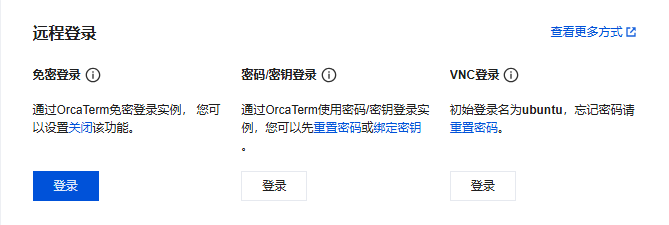
选择中间的密码/密钥登录,然后再从中选择 root 一键登录来到终端。
首先,安装 caddyv2,在终端命令行中输入:
参考https://caddy2.dengxiaolong.com/docs/install
1
2
3
4
5
| sudo apt install -y debian-keyring debian-archive-keyring apt-transport-https
curl -1sLf 'https://dl.cloudsmith.io/public/caddy/stable/gpg.key' | sudo gpg --dearmor -o /usr/share/keyrings/caddy-stable-archive-keyring.gpg
curl -1sLf 'https://dl.cloudsmith.io/public/caddy/stable/debian.deb.txt' | sudo tee /etc/apt/sources.list.d/caddy-stable.list
sudo apt update
sudo apt install caddy
|
安装完成之后,找到 caddyfile:
1
2
3
| sudo find / -name "Caddyfile"
'nano /etc/caddy/Caddyfile'
|
接下来配置Caddyfile以反向代理到本地服务:
1. 编辑Caddyfile
1
| sudo nano /etc/caddy/Caddyfile
|
2. 添加域名配置
在文件中写入(将 xxx.cn 替换为你的实际域名):
1
2
3
| xxx.cn {
reverse_proxy 127.0.0.1:1313
}
|
在这里 127.0.0.1 是服务器默认的 localhost 的 ip 地址,1313 是 hugo 默认的部署页面端口号,下文会用到。
3. 保存并退出
- Nano编辑器:按
Ctrl+O 保存 → 回车确认 → Ctrl+X 退出
4. 重载Caddy服务
1
| sudo systemctl reload caddy
|
5. 验证配置
1
| sudo caddy validate --config /etc/caddy/Caddyfile
|
出现 Valid configuration 表示配置正确
6. 检查服务状态
1
| sudo systemctl status caddy
|
查看是否有错误日志(重点关注域名解析和代理绑定)
重要提示:
- 域名准备:
- 确保域名已解析到服务器IP(通过
ping www.xxx.cn 验证)
- 如果服务器有防火墙(如UFW),开放80/443端口:
1
| sudo ufw allow 80,443/tcp
|
- 服务检查:
- 确认本地服务已在
127.0.0.1:1313 运行:
- HTTPS自动化:
Caddy会自动:
- 申请Let’s Encrypt证书
- 将HTTP重定向到HTTPS
- 无需额外配置
常见问题排查:
1
2
3
4
5
6
|
journalctl -u caddy -f
sudo caddy fmt --overwrite /etc/caddy/Caddyfile
sudo caddy adapt --config /etc/caddy/Caddyfile
|
完成以上步骤后,访问 https://www.xxx.cn 即可看到反向代理后的内容。整个过程通常不超过2分钟生效。
Hugo
完成上述步骤之后,在 Ubuntu 上安装 Hugo:
推荐方法:安装最新扩展版(支持Sass/SCSS)
1
2
3
4
5
6
7
8
9
10
11
|
LATEST=$(curl -s https://api.github.com/repos/gohugoio/hugo/releases/latest | grep 'tag_name' | cut -d '"' -f 4)
wget https://github.com/gohugoio/hugo/releases/download/${LATEST}/hugo_extended_${LATEST#v}_linux-amd64.tar.gz
sudo tar -xvzf hugo_extended_${LATEST#v}_linux-amd64.tar.gz -C /usr/local/bin
hugo version
|
或者你直接从https://github.com/gohugoio/hugo/releases/ 中把安装包下载下来,然后用 sftp 上传到服务器的指定位置,然后 cd 的相应的目录下面用本地安装:
1
| sudo dpkg -i hugo_extended_0.143.1_linux-amd64.deb
|
验证安装成功
应显示类似:
1
| hugo v0.123.7-5d4eb5154e+extended linux/amd64 BuildDate=2023-11-06T12:32:09Z
|
创建测试站点(可选)
1
2
3
4
5
6
7
8
9
10
11
12
13
14
|
hugo new site mysite
cd mysite
git init
git submodule add https://github.com/theNewDynamic/gohugo-theme-ananke.git themes/ananke
echo "theme = 'ananke'" >> hugo.toml
hugo new posts/my-first-post.md
hugo server -D
|
与Caddy集成(可选)
- 启动Hugo生成静态文件:
- 修改Caddyfile配置:
1
2
3
4
| www.xxx.cn {
root * /path/to/mysite/public
file_server
}
|
- 重载Caddy:
1
| sudo systemctl reload caddy
|
我的方法
我将https://github.com/HugoBlox/theme-research-group 这个提供的主题文件下载到本地,然后通过 sftp 上载到服务器中 root/web 这一目录下,然后在这一目录中执行
然后输入如下,让服务器一直挂起。
1
| nohup hugo server -D > hugo.log 2>&1 &
|
这样就能查看网页了,而且还有一个好处,就是你在修改 hugoblox 文件时候,网页会随着你的修改实时刷新,你可以实时看到你修改的结果,很方便。